해당 게시글은 협력사에게 물품을 제공받아 작성되었습니다.
목차
1. 서론
2. 제품 소개
3. 장착
4. 온도 테스트
5. 소음 테스트
6. 총평
1. 서론
제게 있어서 마이크로닉스라고 하면 떠오르는 이미지는...

국밥입니다.
그도 그럴게… 클래식2 500w부터 시작해서, 제 입장에선 가장 친숙한 브랜드로 다가오거든요. 뭔가 토종적이며…. 친근한?
요새 두쫀쿠며 말차며 여러 팬시한 그런 식사든 디저트가 있다고 해도… 결국은 돌고 돌아 찾아오게 하는 매력이 있다고 해야할까요.
근데 그럴법 합니다. 그 만큼 오래됐고, 역사를 쌓아온 기업이거든요.

마이크로닉스는 1986년 미국에서 생겨난 기업이었습니다. 그 기업이 한국에서는 1996년, 한미정보통신으로 시작해서 1997년 법인이 된 이후로, 총판으로서 하이엔드급의 케이스와 메인보드 등을 주로 판매하는 기업이었습니다. 한국에서는 최초로 티타늄 급의 파워를 들여온 회사이기도 하죠.
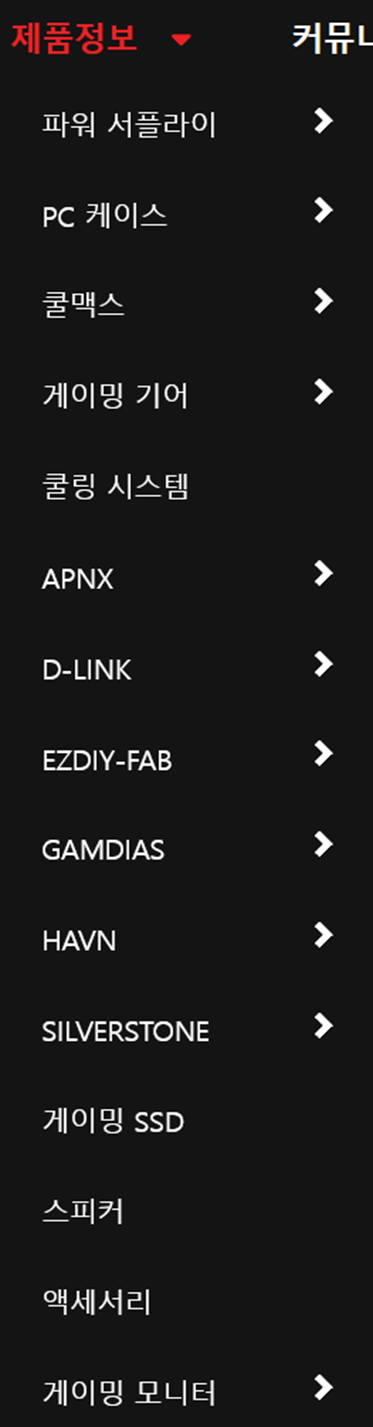
마이크로닉스가 벌이는 사업부문은 다양합니다. 앞서 언급드린 파워 서플라이와 케이스, 게이밍 기어, 쿨링 시스템, SSD, 스피커와 모니터까지, 다양한 제품군을 보유하고 있습니다. 또한 그 밑으로 쿨맥스라는 자체 브랜드, 그리고 SILVERSTONE과 PNY등의 타사 브랜드까지 수입 & 유통을 담당하는, 업계에서는 규모가 굉장히 큰 회사라고 할 수 있습니다.

이번에 주목할만한 부분은 쿨러입니다. 사실 초창기에 마이크로닉스가 들여왔던 파워나 케이스나, 사실은 모두 쿨링팬이 들어갈 수 밖에 없으며, 그런 점을 생각하면 마이크로닉스는 어쩔수 없이 쿨러와 연관이 될 수 밖에 없는 브랜드였다고 할 수 있죠.
제 기억으로는 2020년 산하 브랜드였던 쿨맥스를 시작으로, 본격적으로 쿨러 시장에 진입한 것으로 기억합니다.
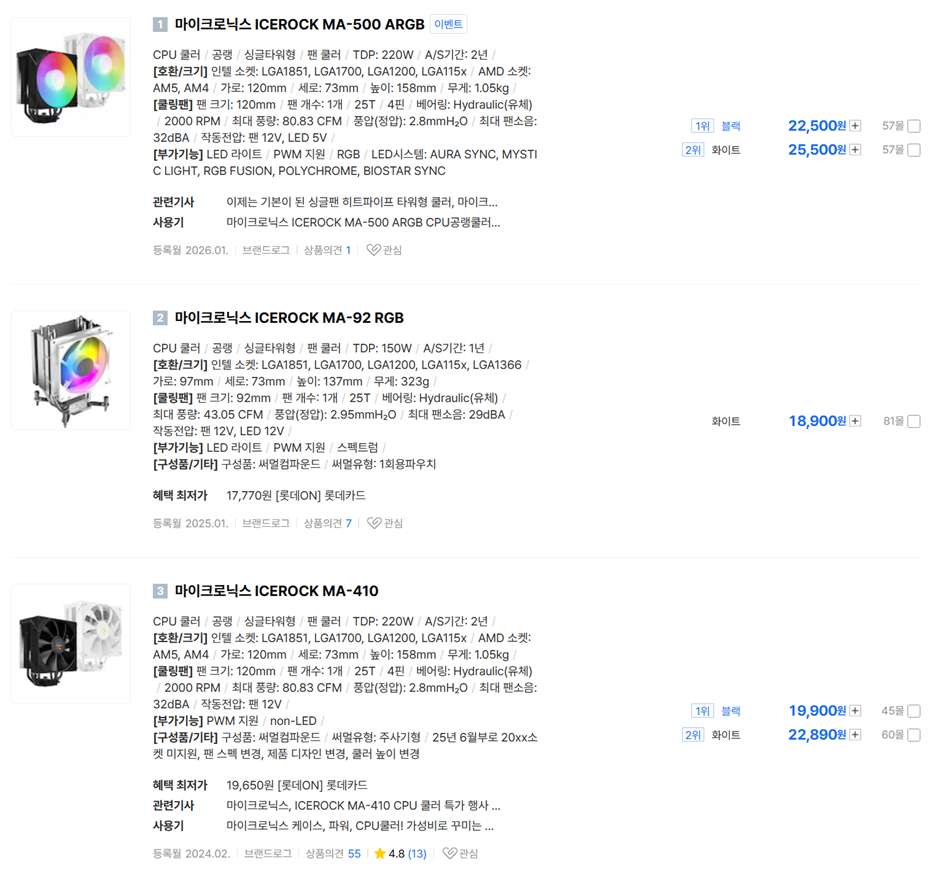
현재도 마이크로닉스는 꾸준히 쿨러를 출시하고 있으며, 이번에 제가 리뷰할 제품 역시 이러한 흐름에 따라서 나온 제품입니다.
2. 제품 소개: 마이크로닉스 ICEROCK MA-500 WHITE ARGB

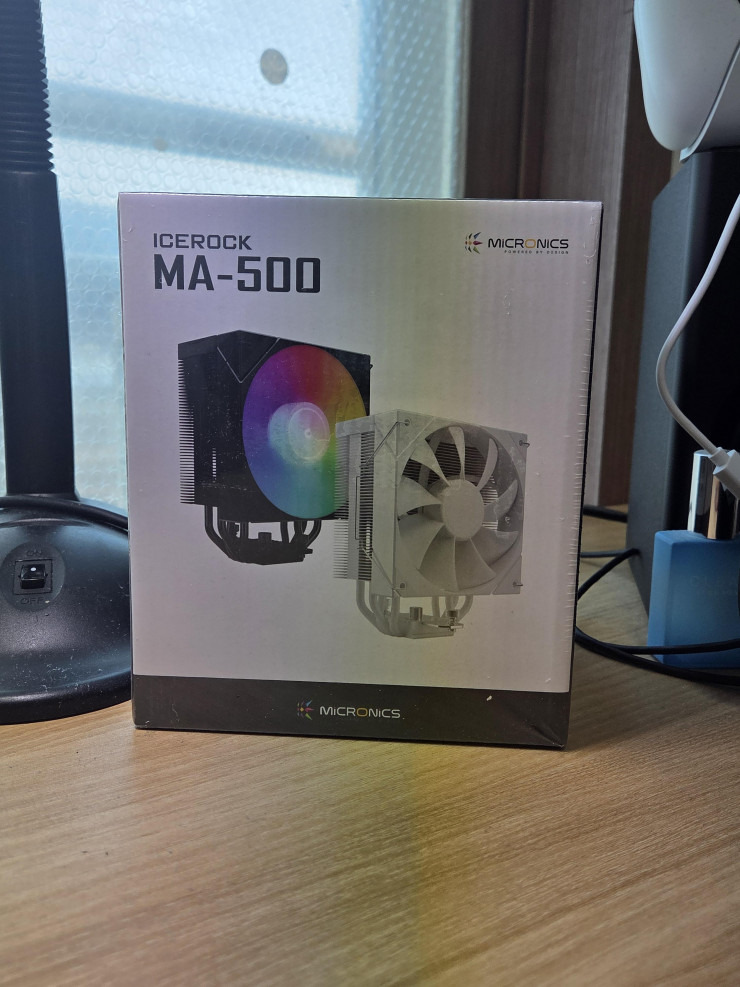
이번에 제공받은 물건은 마이크로닉스의 MA-500 White, 그것도 ARGB 버전의 쿨러입니다.
상자에는 블랙이 ARGB, 화이트는 노멀 버전으로 그려져있네요..ㅋㅋ


측면과 후면 등에는 여러 스펙과 특징이 적혀있습니다. 여기서 중요한 부분을 읊어보자면
쿨러 높이: 155mm
지원 소켓(인텔): LGA1851, 1700, 1200, 115x
지원 소켓(AMD): AM5, AM4
소음: 10 – 32dBA
쿨러 높이도 무난하고, 개인적으로는 1200 소켓 지원하는게 마음에 듭니다. 요새 새로 나오는 쿨러들은 종종 1200/115x 쿨러를 지원하지 않는 경우가 있거든요. 12세대 이전의 인텔을 쓰시는 분들이 업그레이드를 한다던가 중고로 맞출 때 쓰기에 적합해보입니다.
이제 열어서 내부 구성품을 살펴봅시다.
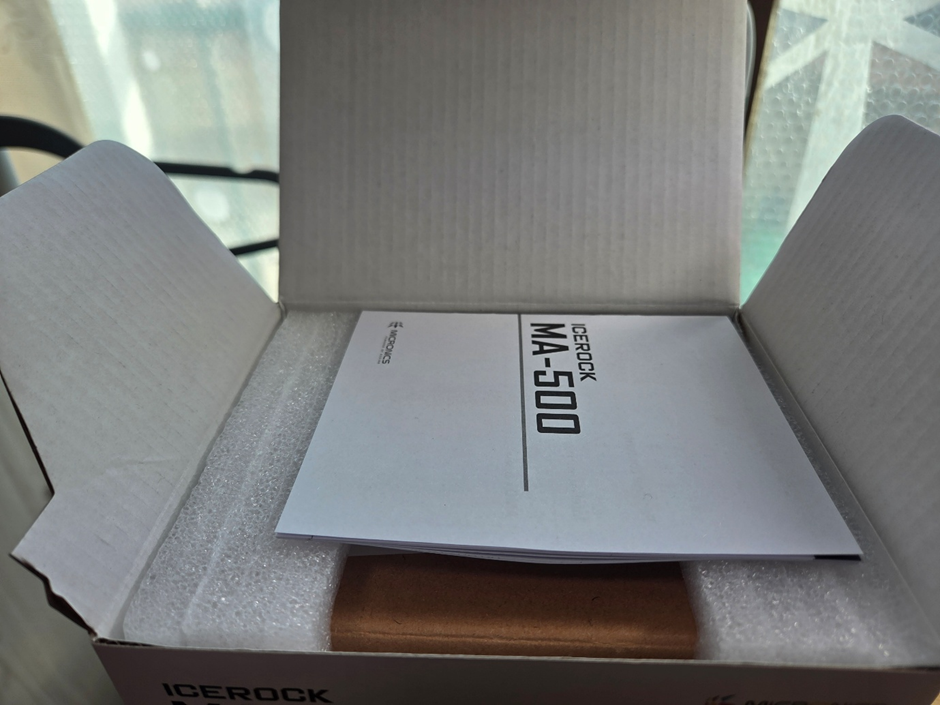
열면 맨 위에는 설명서가 있습니다.


스티로폼으로 쿨러 히트싱크, 팬, 그리고 구성품이 담긴 별도의 상자가 쌓여져있습니다. 히트싱크와 팬은 비닐로 2중 포장을 해놓았군요.

비닐까지 풀어봤습니다.
이제 구성품을 살펴보죠.
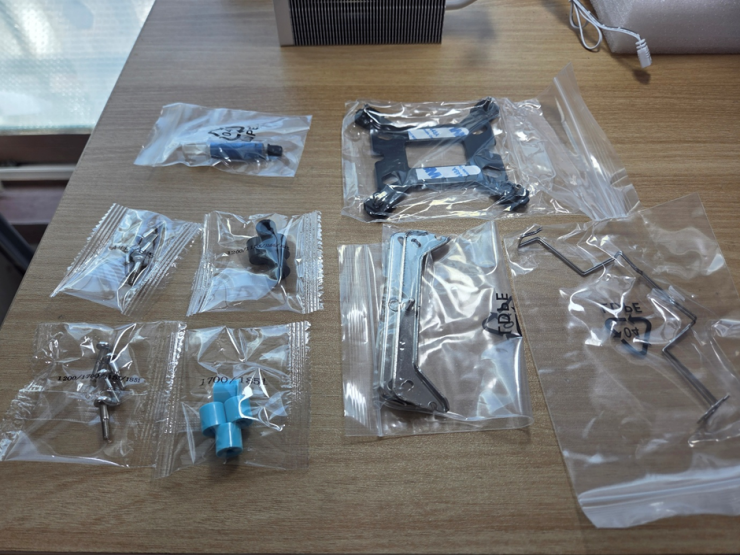
구성품은 모두 비닐 포장이 되어있으며, 결착 가이드처럼 다시 쓸 일이 있을 법한 것들 것 지퍼백으로 포장되어있습니다.
해당 쿨러는 어떤 소켓에 사용할지에 따라 사용해야하는 부품이 조금씩 다릅니다.
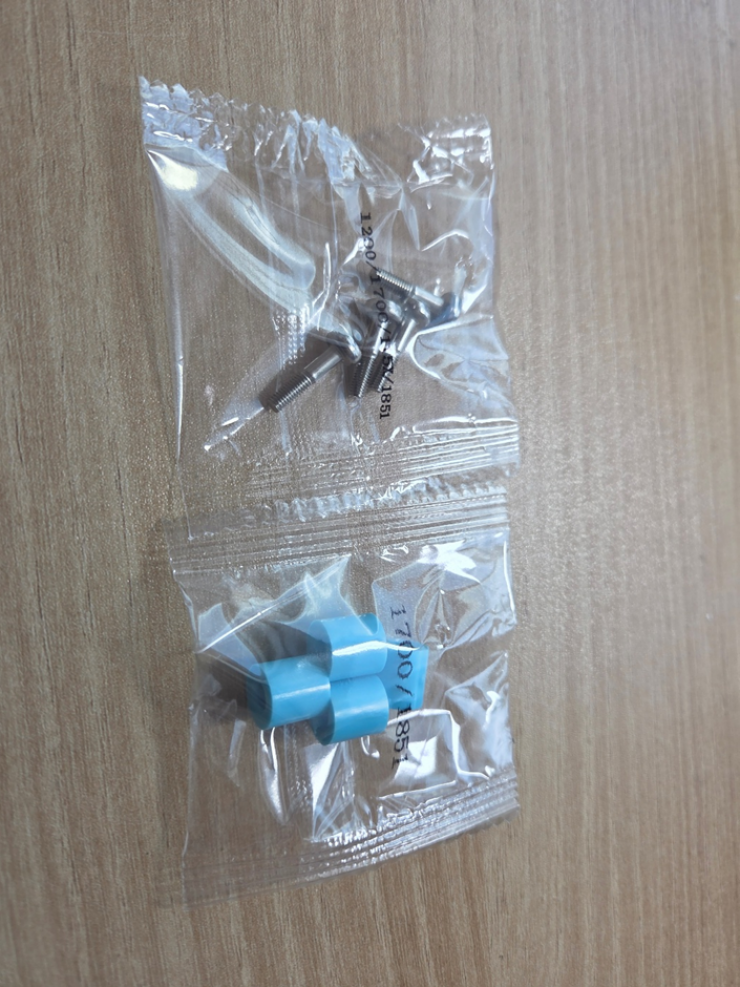
인텔용 나사 + 1700/1851용 가이드입니다. 1200/1151x 가이드는 후술합니다.

AM4/AM5용 나사와 그 외 나머지 가이드입니다. 가이드는 인텔 1200/115x도 이걸 쓰면 됩니다.

AMD의 경우 보드에 기본적으로 쿨러 고정용 백플레이트 제공되지만 인텔은 그렇지 않습니다. MA500은 쿨러 고정을 위한 백플레이트를 같이 제공합니다.

쿨러의 고정을 위한 가이드입니다.

팬 고정을 위한 철사입니다.
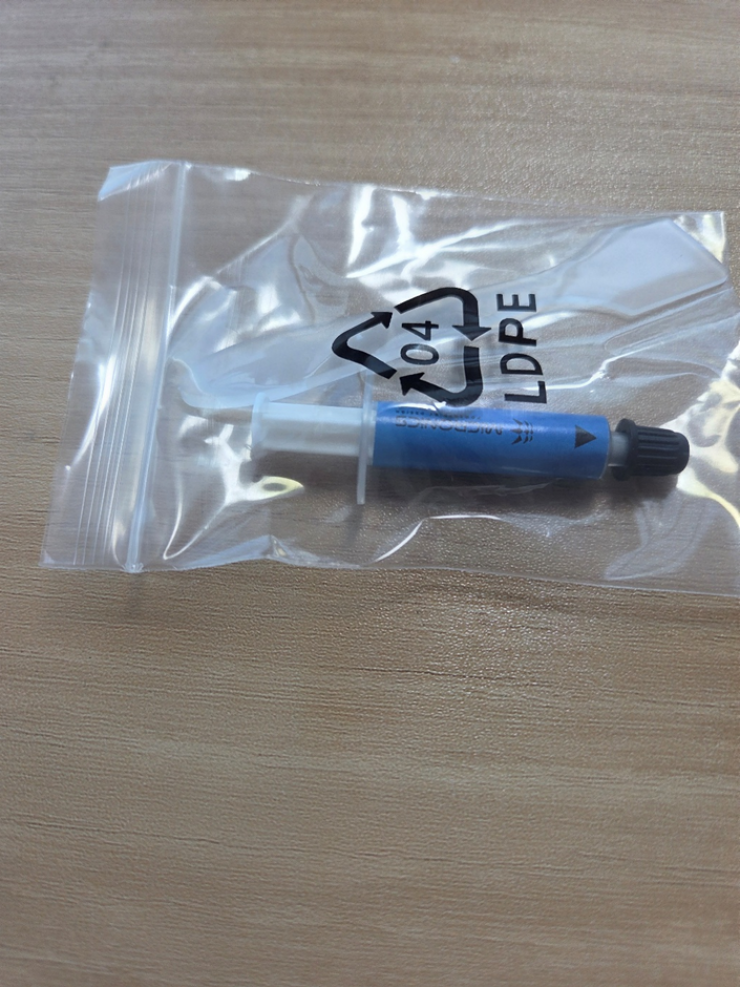
기본적으로 제공되는 서멀과 스페출러입니다. 서멀은 딱 1회용 정도로만 들어있습니다.
구성품은 이게 전부입니다. 이제 실제로 조립을 해보죠.
우선 준비를 해봅시다.
3. 장착
사용 PC 스펙
CPU + 메인보드: 인텔 코어 울트라5 시리즈2 245K + ASUS Z890 AYW GAMING WIFI W
RAM: micron 5600 cl36 16gb x 2
파워: 몬텍 컨트리 2 850W
케이스: 3RSYS RX500 QUIET Black
제가 이번에 사용할 시스템은 인텔 시스템입니다. 따라서 제공되는 백플레이트를 사용해야겠죠.
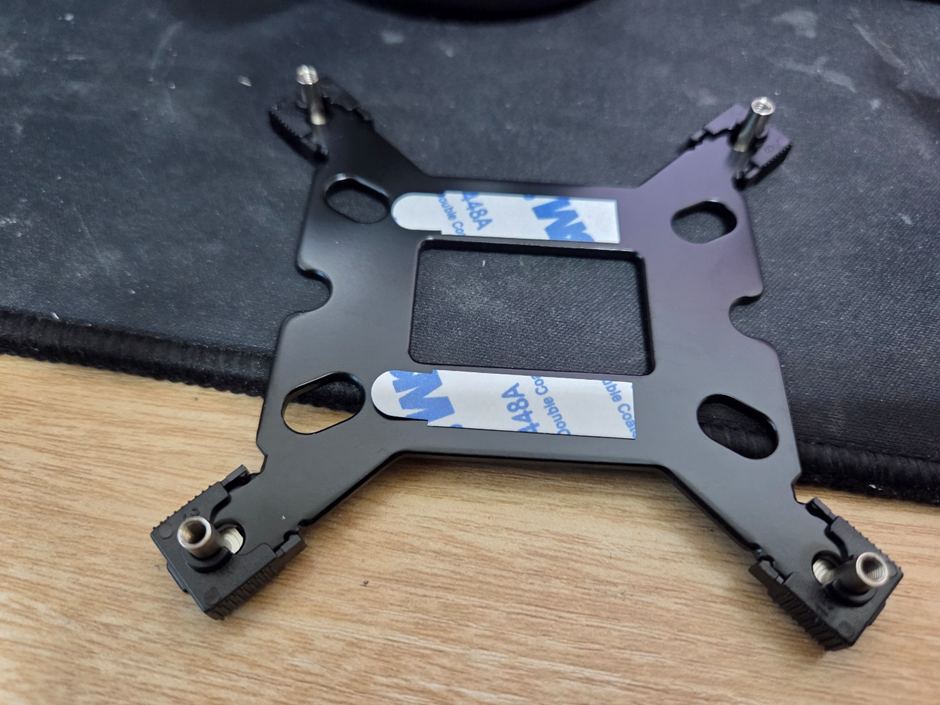
백플레이트에는 이렇게 양면 테이프가 있습니다. 테이프를 떼어내줍시다.
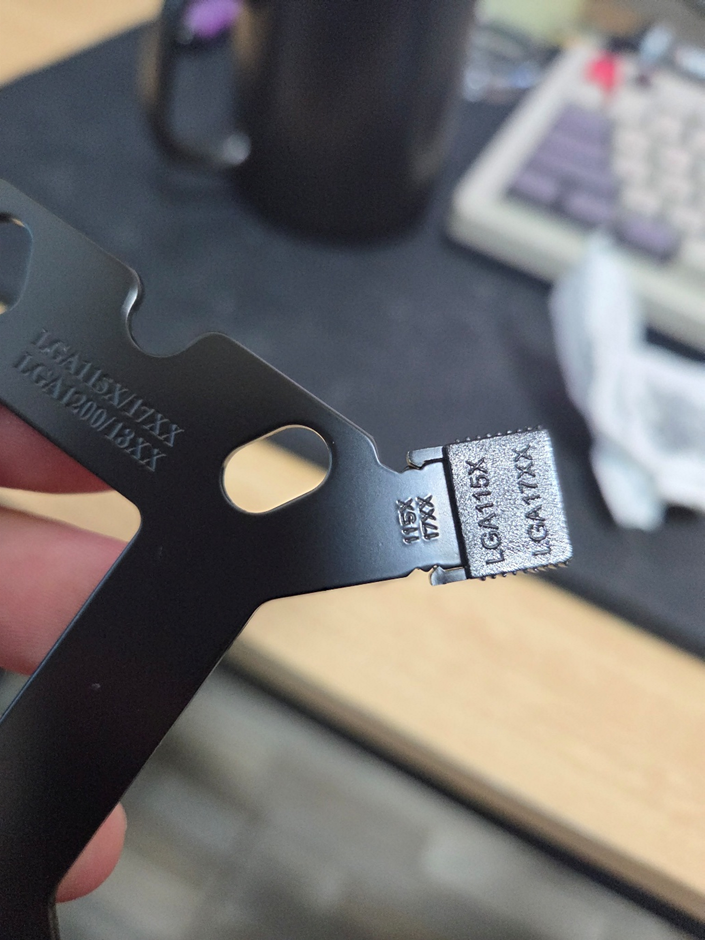
또한 해당 백플레이트는 115x/1200 규격, 1700/1851 규격에 맞게금 조절이 가능합니다. 저는 1851이니 바깥쪽으로 맞춰줍시다.
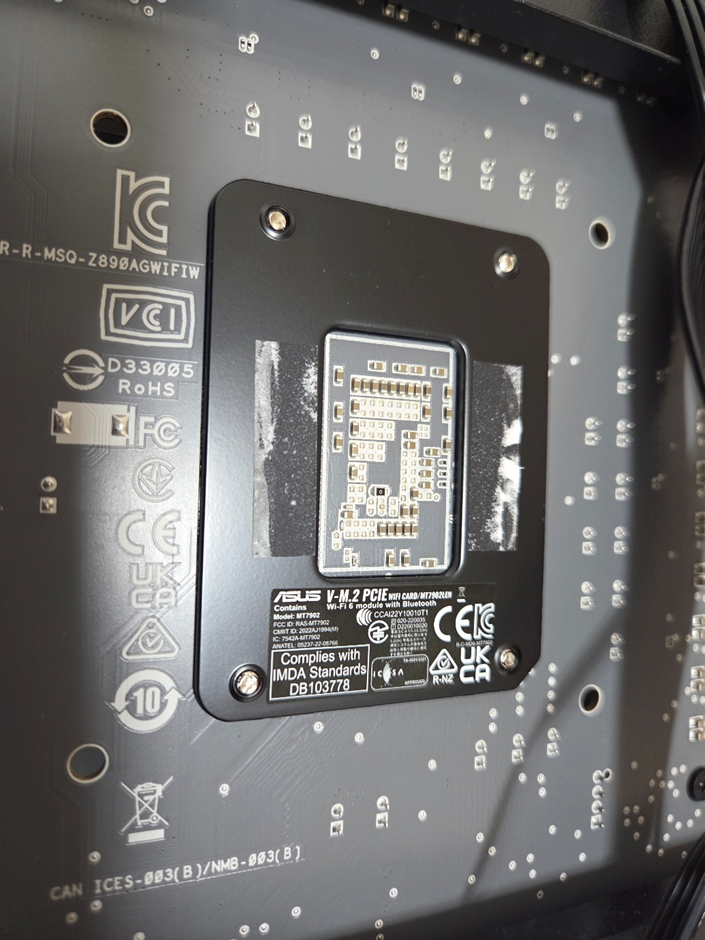
이 상태로 메인보드 뒷편에 구멍에 잘 맞게 붙여줍시다.
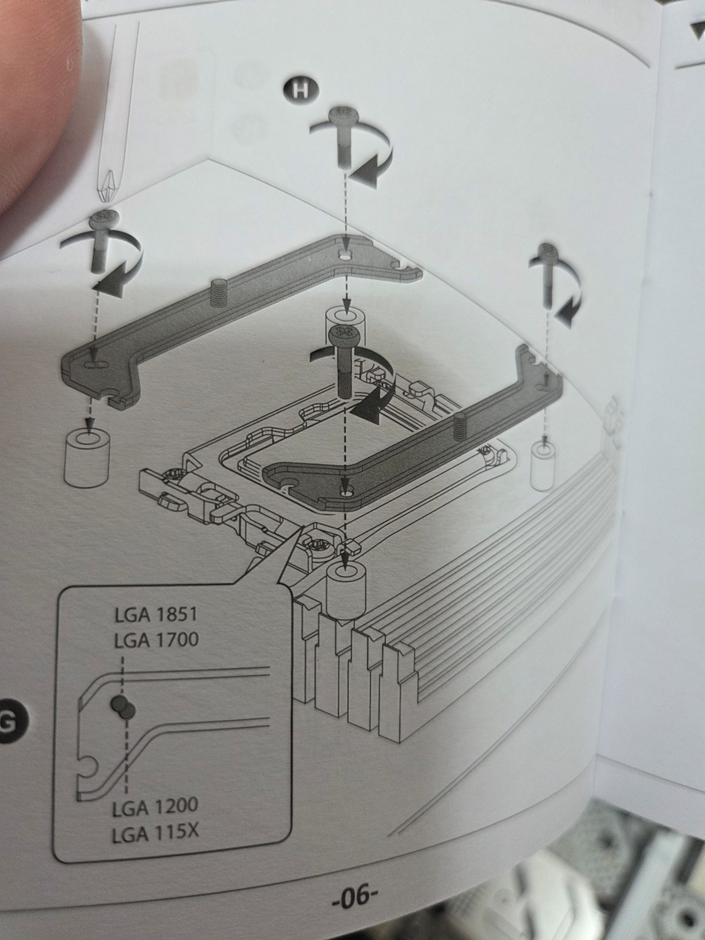
백플레이트를 붙였다면 쿨러 결착을 위한 가이드를 또 장착을 시켜야겠죠. 해당 사진처럼 맞는 구멍에 잘 맞쳐서 결착을 해줍시다.

이렇게 말이죠. 여기에 서멀을 발라줍시다.

스페출러를 주긴 했습니다만 굳이 쓸 필요는 없습니다. 어짜피 쿨러 결착시 장력으로 펴질겁니다.

쿨러는 결착하기 전에, 하단의 테이프를 꼭 제거해주시길 바랍니다.

쿨러는 가이드 위에 올려서 양 옆의 나사를 결착시켜 주면 됩니다. 한번에 다 하지 말고 일단 결착만 조금 시켜둔다는 느낌으로 양쪽의 1/3정도 돌려주고, 그 다음에 마무리로 끝까지 결착을 시켜줬습니다.
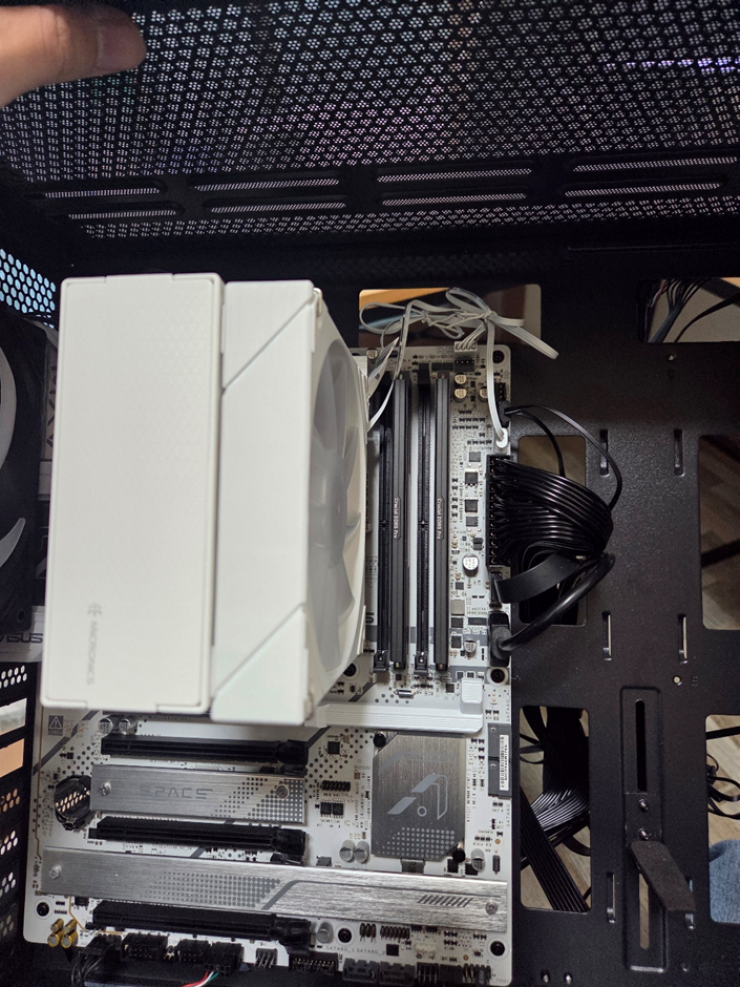
이제 쿨링팬까지 결착해주시면 됩니다.
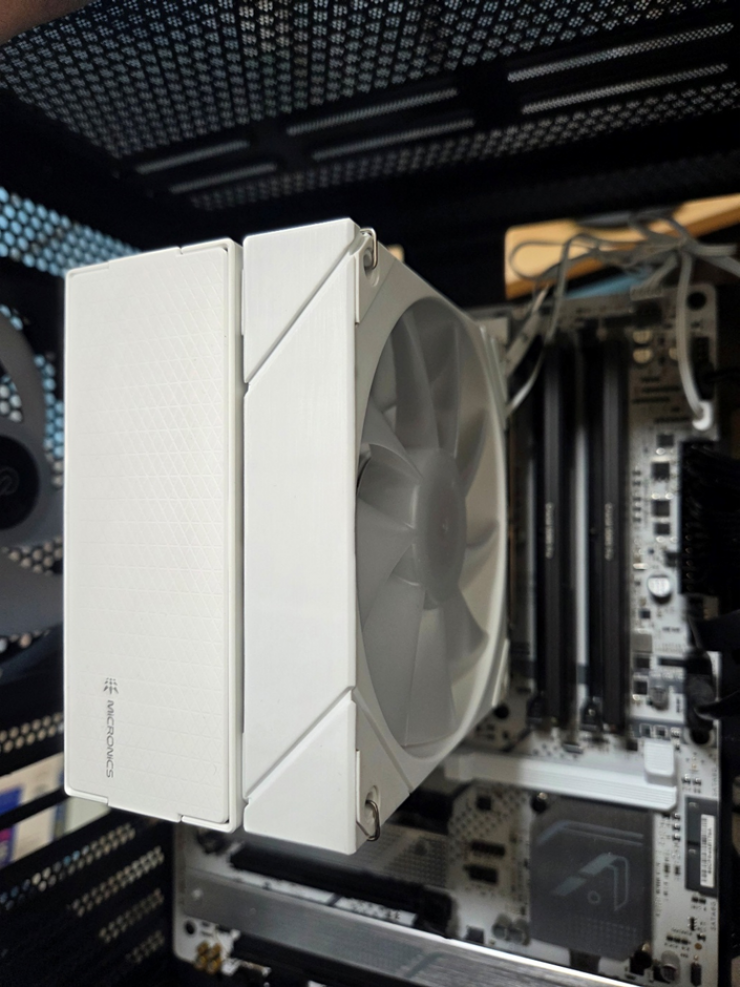
조금 삐뚤어져있어서 약간 조정을 했습니다.
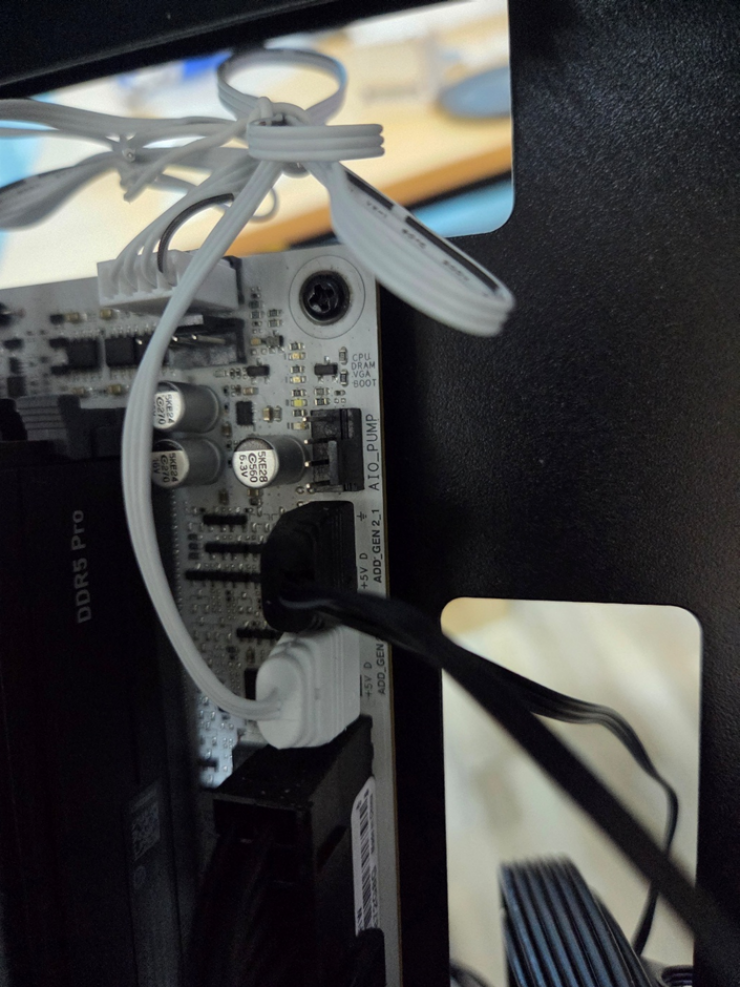
선을 꽂아줍시다. 해당 선은 cpu 쿨러 4핀 뿐만이 아니라 ARGB 5핀까지 제공됩니다. 따라서 잘 결착해주시면 됩니다.

결착이 완료되어있습니다. 이대로 한번 부팅을 시켜줍시다.

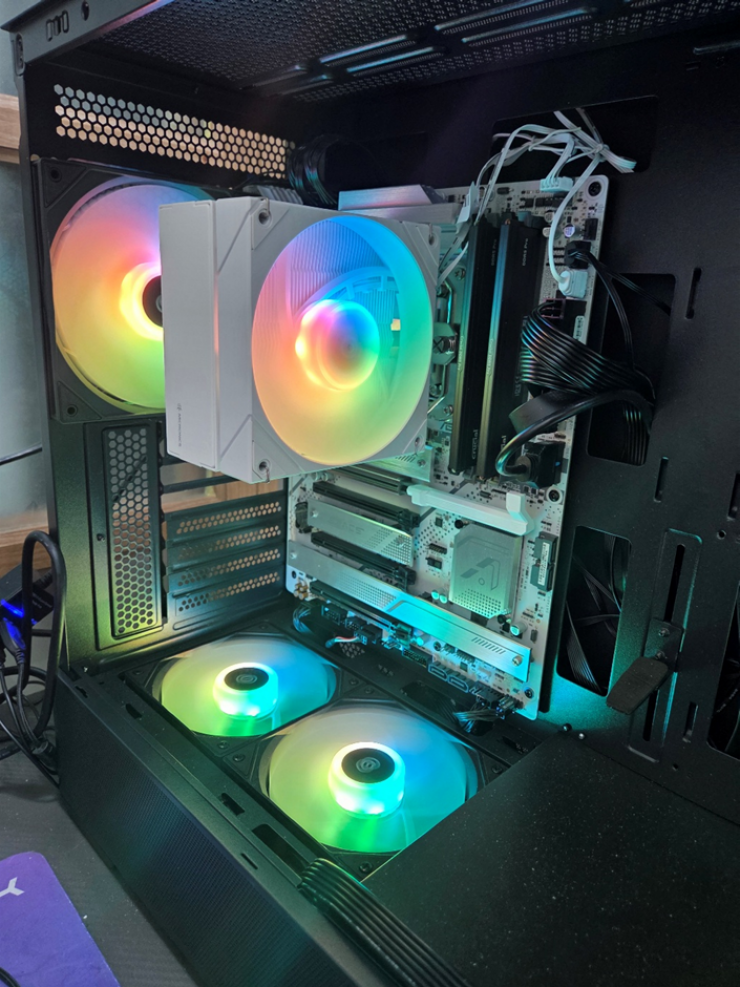
부팅이 됩니다. 케이스 쿨러 역시 ARGB핀이 되다보니 바로 ARGB 연동이 된 상태로 부팅되고 있네요.
우선 테스트 전에… ARGB 세팅을 만져봅시다.
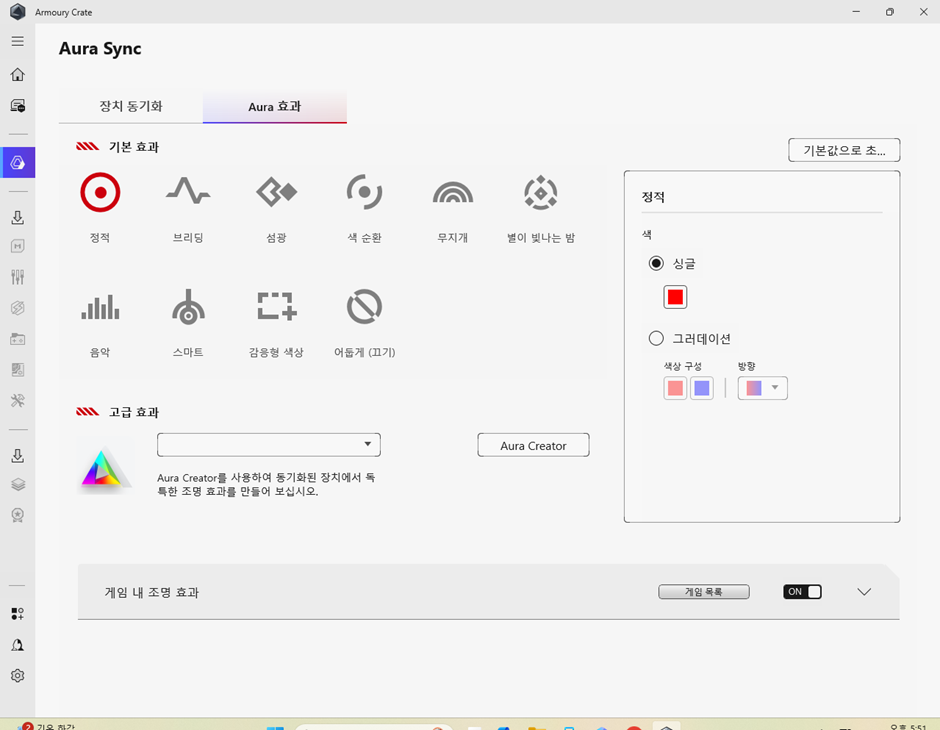
저는 ASUS 메인보드를 사용하는 관계로, Armoury Crate를 사용합니다. Aura Sync를 통해서, 메인보드의 ARGB 설정을 만져보면, 원하시는대로 쿨러의 ARGB를 컨트롤할 수 있ㅅ듭니다.
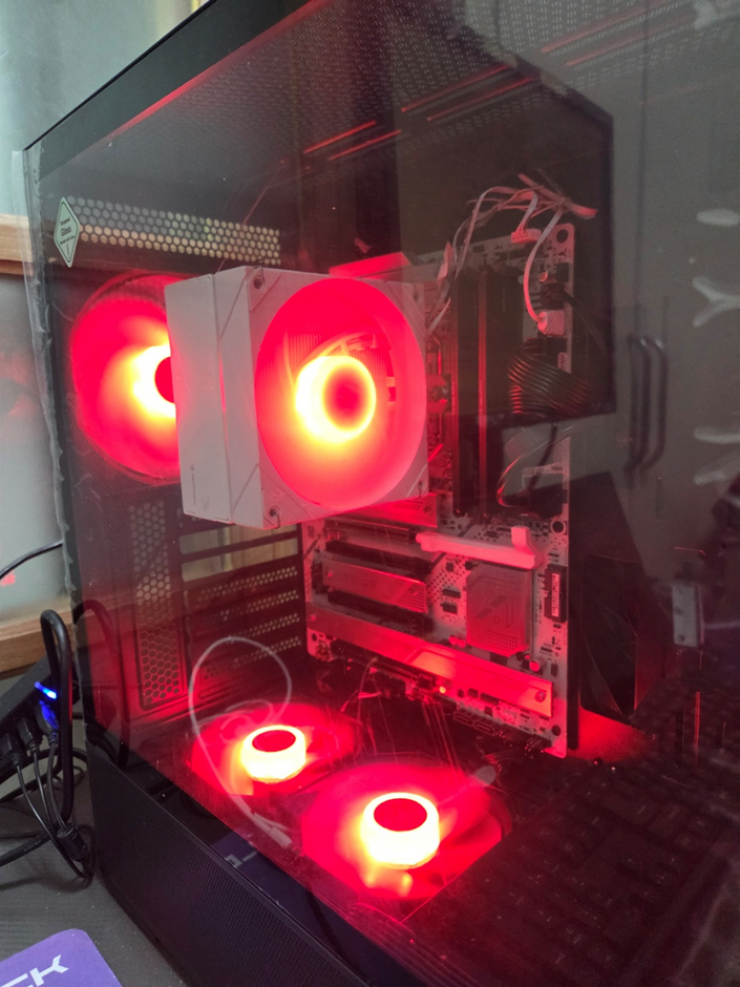
정적으로 두면 이렇게도 할 수 있고


색상도 이렇게 바꿀 수 있습니다. 이거는 보드 설정에서 원하시는대로 골라주시면 될 듯 합니다.
4. 온도테스트
이제 쿨러의 본격적인 역할인 온도를 테스트해봐야겠죠.

제가 사용한 프로그램은 OCCT입니다. 이를 통해 CPU에 부하를 주면서 HWmonitor를 통해서 온도를 측정했습니다.
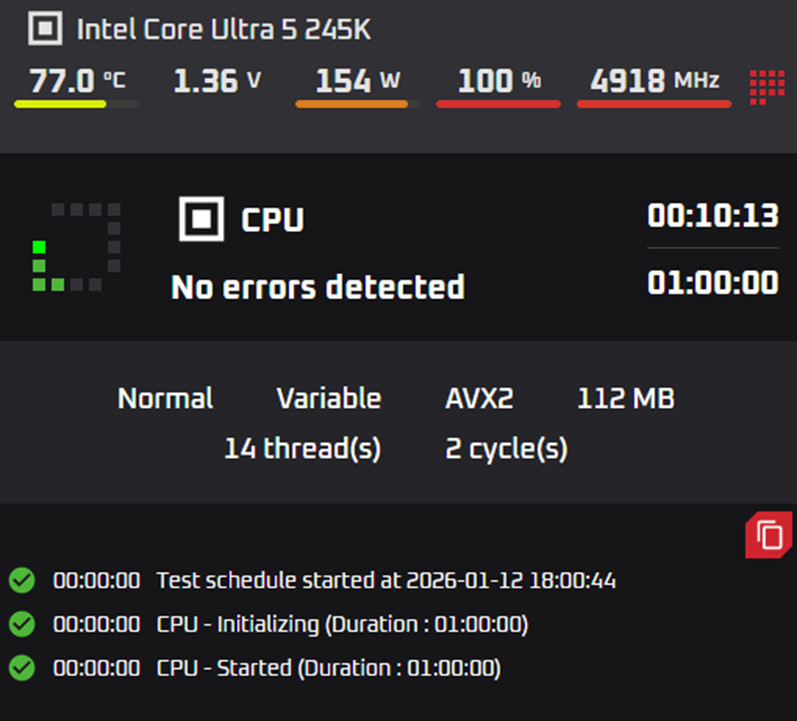

10분정도 돌린 상태에서의 온도입니다. 80도 이상으로 오르지 않는 것을 확인할 수 있었습니다.
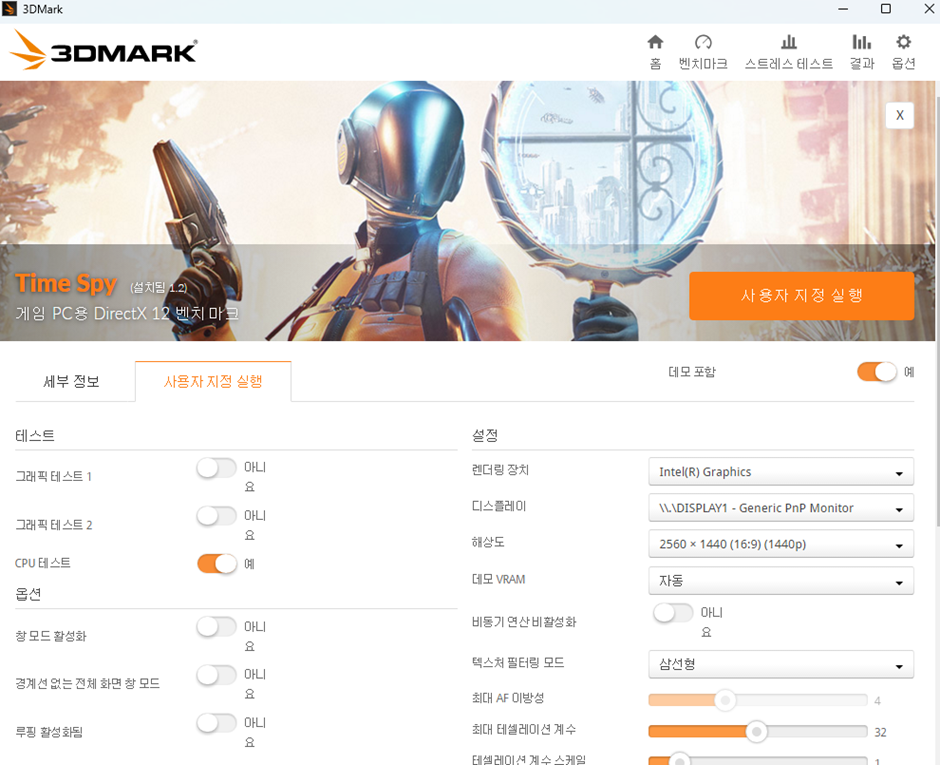
Time Spy를 통해서도 테스트를 해봤습니다. 저희가 원하는건 CPU의 부하이니, 이를 게임같은 실생활에서의 CPU 온도 또한 추측이 가능합니다.


온도는 최대 51.8도 정도까지 올라갔으며, CPU 클럭 또한 일정하게 유지되는 것을 확인할 수 있었습니다.
다만 이는 쿨러의 힘이라는 것을 온전히 보여주는 것은 아닙니다. 케이스 팬의 보조적인 쿨링을 받았을 테니 말이죠.
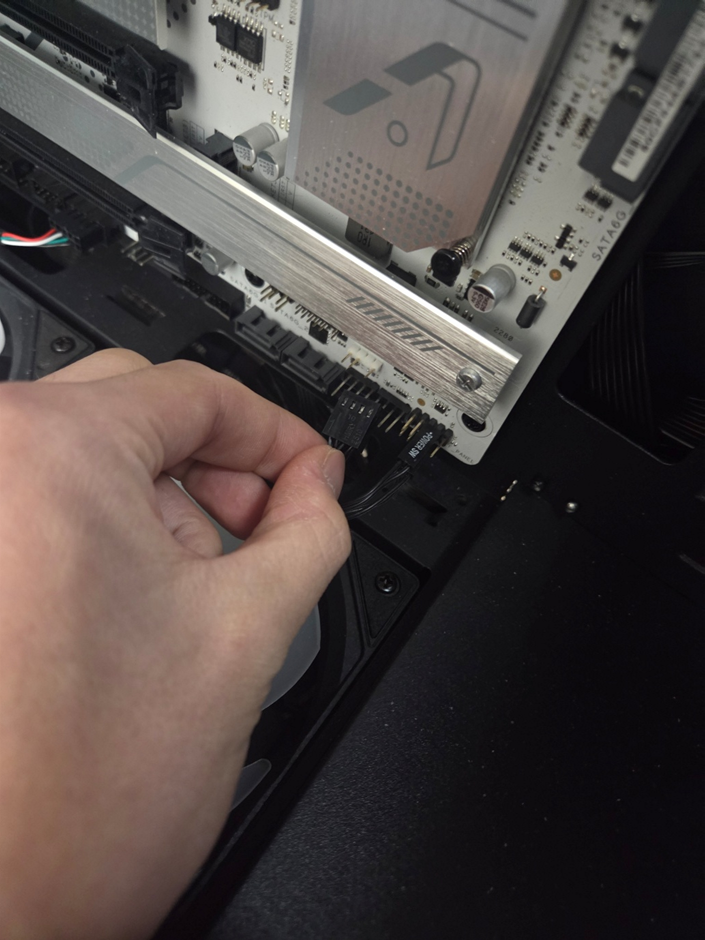
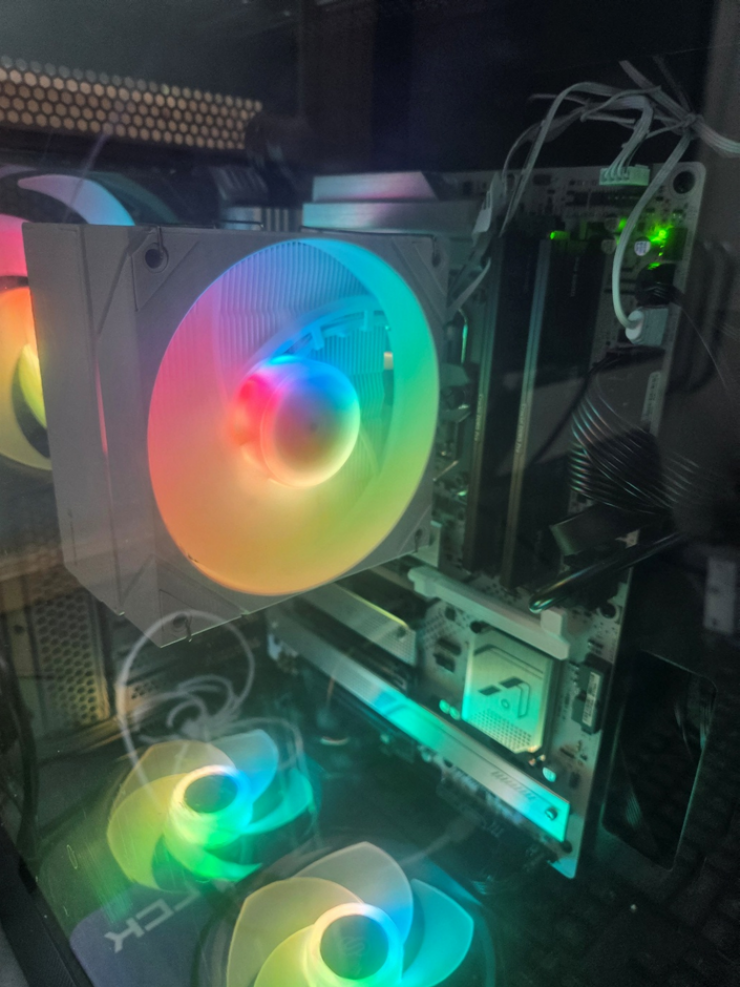
그런 의미에서, 동일 조건에서 케이스 팬을 모두 뺀 상태에서의 테스트 역시 해보았습니다.

케이스 팬의 쿨링 없이는 80도 초중반까지 올라가는 것을 확인했습니다. Ultra5라고는 하지만 배수락이 풀린 K CPU고 싱글 타워 정도에서 이 정도까지 나오는 것을 보면 꽤나 준수한 결과입니다.
그렇다면 게임에 좀 더 가까운 Time Spy의 결과는 어떨까요?

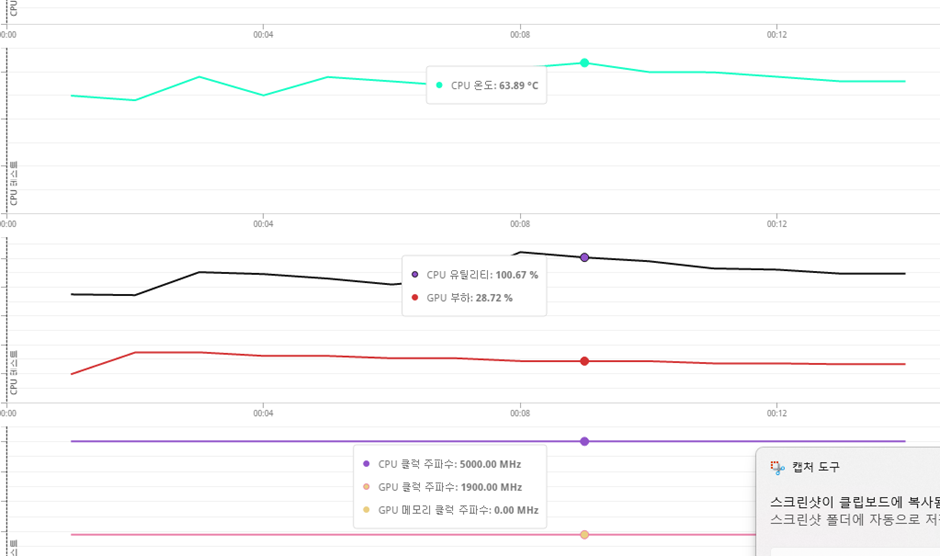
온도는 64도 정도까지 올랐습니다만, 클럭은 여전히 유지되고 있으며 CPU 점수 역시 오차범위 정도로 나오고 있습니다.
이 정도면 MA500은 245K 정도, 넓게 보면 Ultra5, 라이젠5 급의 CPU를 쿨링하기에는 충분히 적합한 공랭쿨러라고 할 수 있을 듯 합니다.
5. 소음 테스트
쿨러에게 있어서 중요한 것은 첫 번째는 온도 관리이지만, 그 다음은 소음이라고 생각합니다. 온도는 효과적으로 낮추지만 소음이 너무 크면 실사용하기엔 어렵죠.
따라서 평상시의 아이들 온도와 부하를 줬을때의 온도를 비교해보았습니다. 정확한 측정을 위해, 주위의 소음을 차단하고, 케이스 팬을 제거한 채로 테스트하였습니다.
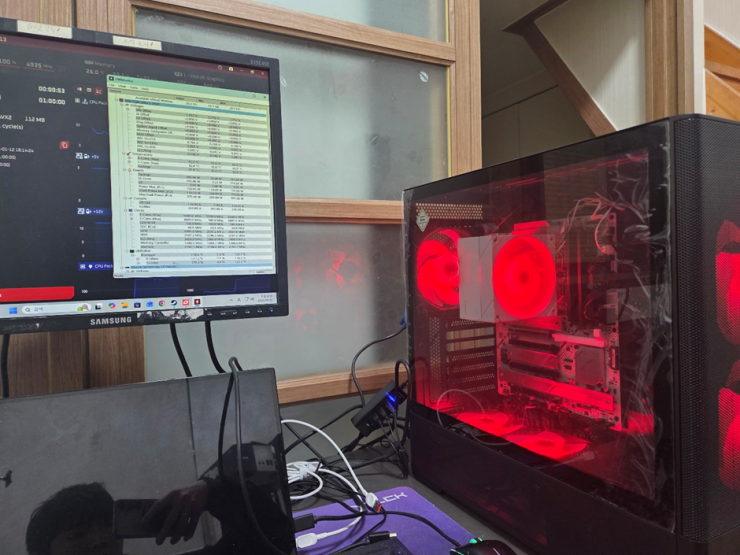
책상을 올려놨다는 가정 하에, 약 50cm 정도가 되는 거리에서 측정하였습니다.

아이들 상태의 소음입니다. 평균 20dB로, 사실상 소음이 나지 않습니다.
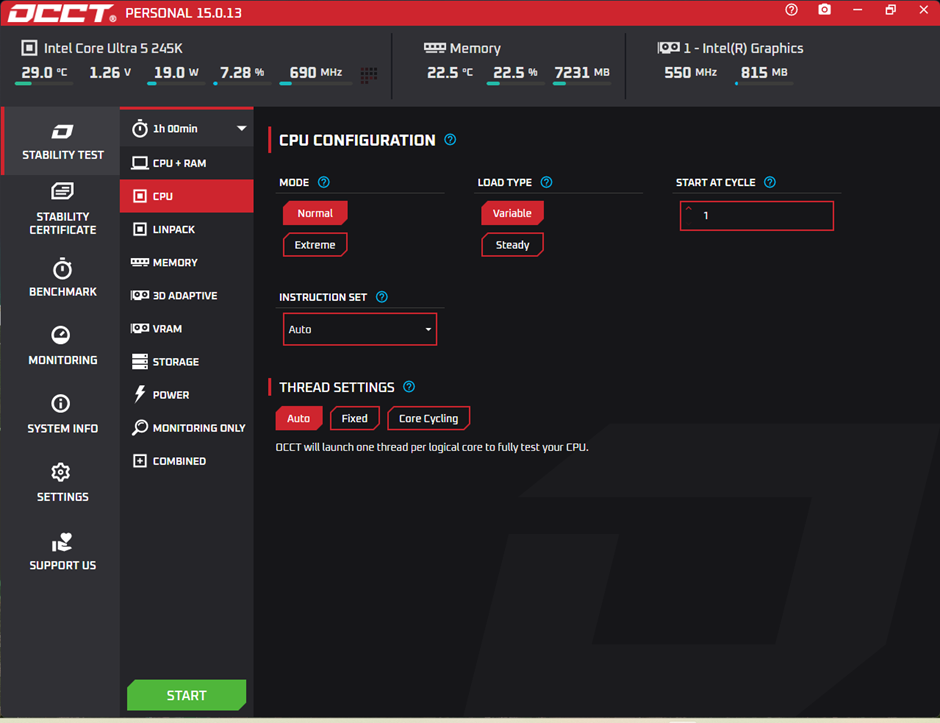
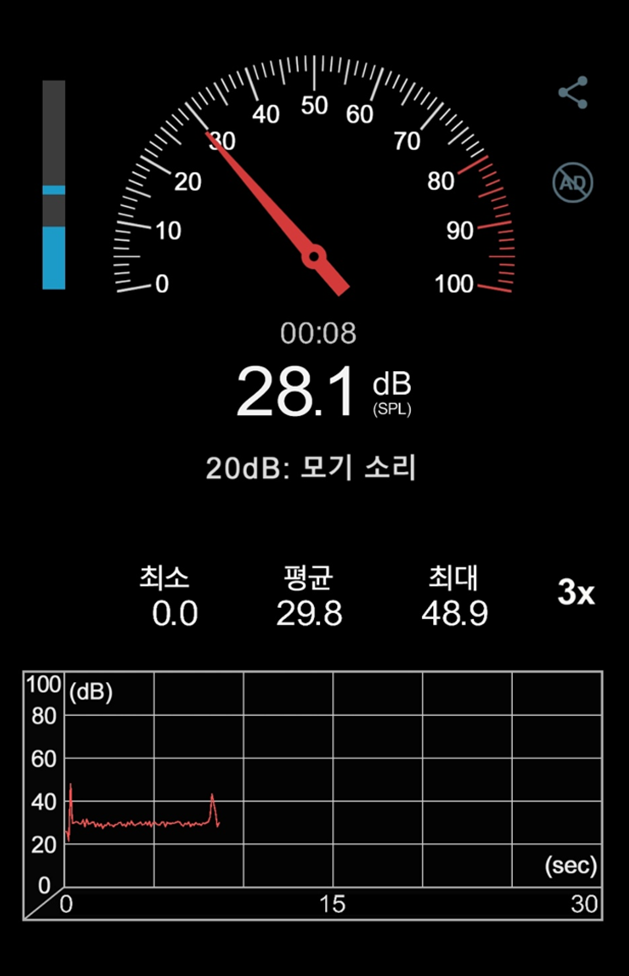
OCCT로 부하를 줬을 때의 소음입니다. 평균 약 30dB 정도가 나왔습니다.

타임 스파이를 돌렸을 시의 소음입니다. 게임을 한다고 가정하였을때의 예상되는 소음이기도 합니다.
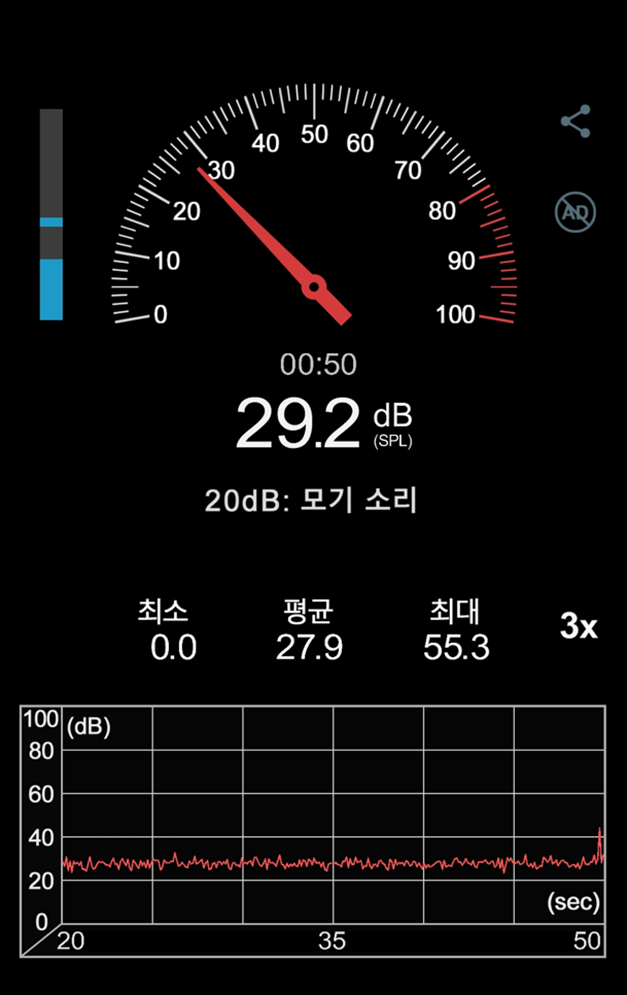
평균 약 28dB 정도의 소음이 나왔습니다.
6. 총평

종합적으로 보았을 때 상당히 만족스러운 쿨러라고 생각이 되었습니다. 이유를 좀 적어보자면…
첫 번째: 뛰어난 성능
실 앞서 언급했듯이, 제 테스트 시스템의 CPU는 인텔의 울트라5 245K입니다. 아무리 울트라 5급이라고는 하지만 14코어에 배수락이 풀린 CPU이죠. 사실 쿨링할거면 어지간해선 듀얼 타워 쯤은 데려오는게 정배라고 보긴 합니다.

근데 MA-500은 TDP 220W를 버틸 수 있으며, 245K 정도는 이 쿨러도 충분하다는 느낌을 줍니다.
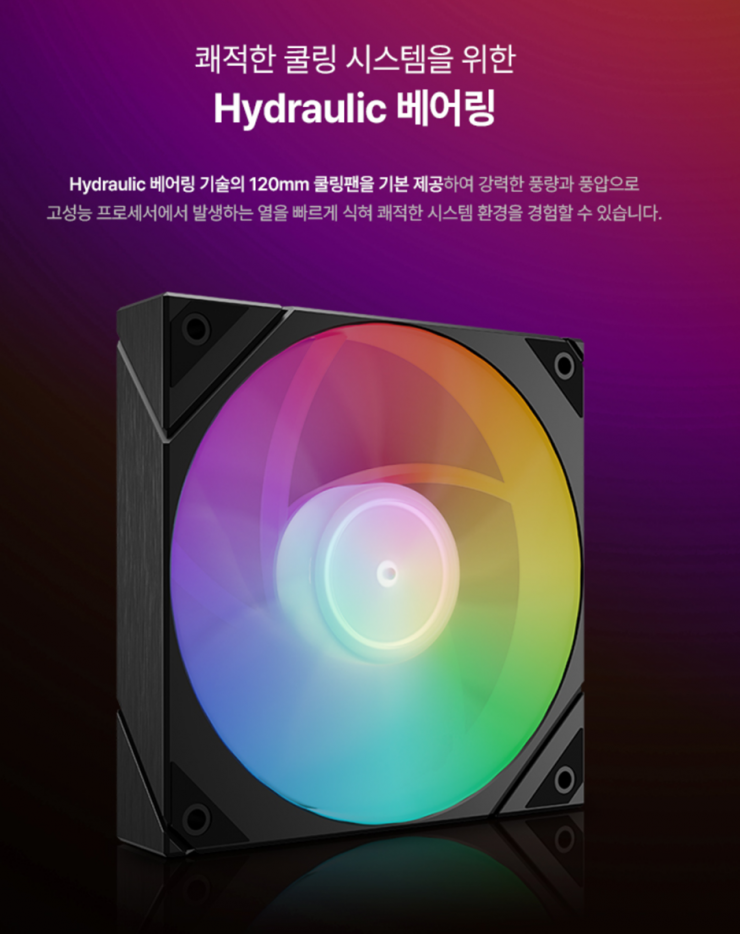
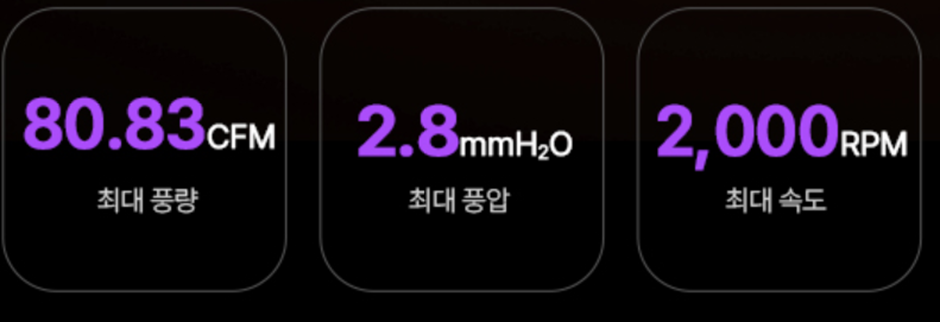
그 이유는 높은 풍량과 풍압에 있습니다. 동일 가격대 제품 대비 거의 가장 높은 수준의 쿨링 능력을 보여주고 있다는 뜻이죠.
이를 통해 앞선 테스트에서 일반적인 환경에서 CPU의 온도를 80도 이하로 유지할 수 있었으며, 온전한 제 성능을 뽑아낼 수 있었다고 생각합니다.
두 번째: 소음
이 정도의 쿨링을 제공하면서 정숙한 쿨러는 사실 많지 않습니다. 대부분의 회사는 쿨링 성능을 포기하는 대신 소음을 줄이거나, 아니면 성능을 위해 소음을 포기하기도 하죠.
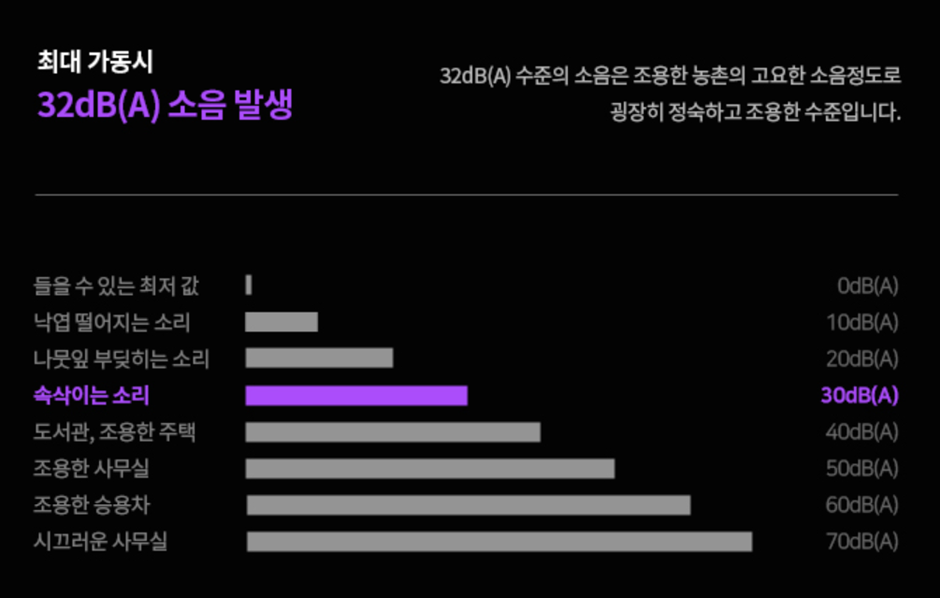
그런 의미에서 마이크로닉스의 MA-500은 딱 그 중간 밸런스를 잘 맞췄다고 생각합니다. 아이들에서는 20dB 정도로 사실상 소리가 들리지 않았으며, 부하를 줬을 때의 30dB정도 역시 케이스 팬 소리에 묻힐 정도입니다.
세 번째: 뛰어난 디자인

개인적으로는 ARGB도 ARGB입니다만 솔직히 이 쿨링팬이 정사각형 모양에, 모서리 부분에 각을 줬다는 점이 일종의 킥으로 다가왔습니다. 히트싱크 높이에 딱 맞춘 것이, ARGB에 대해서 딱히 신경을 안쓰더라도 무언가 정갈한 느낌이 다가왔던 것 같습니다.
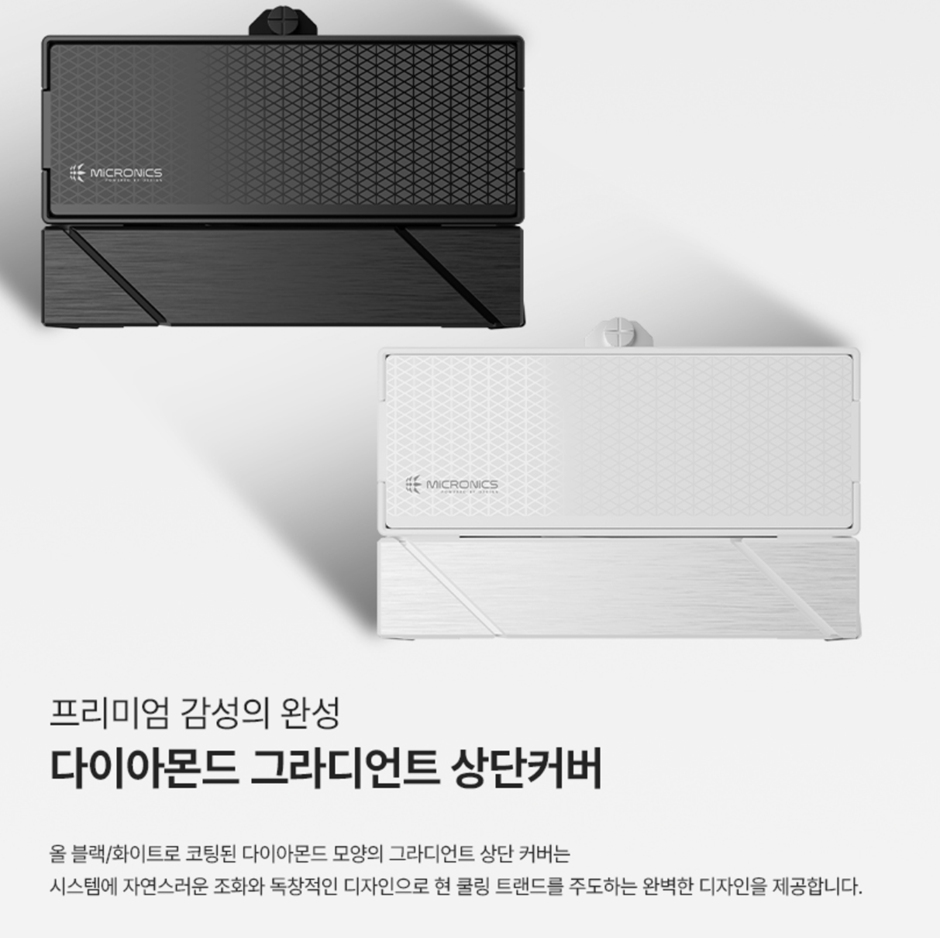
상단 커버 역시 상당히 마음에 들었던 것 같습니다. 이게 쿨링팬의 모서리와 어우려져 더욱 돋보였던 것 같습니다.
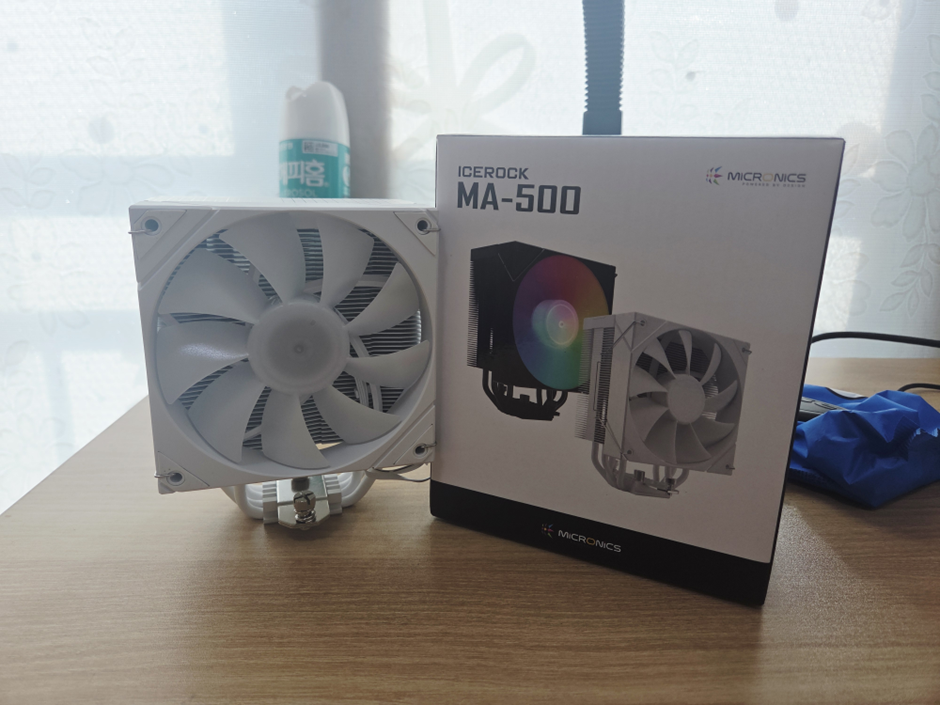
지금까지 마이크로닉스의 ICEROCK MA-500 WHITE ARGB를 살펴보았습니다.
저렴한 가격에 뛰어난 성능과 정숙함을 원하시는 분
디자인을 신경쓰시고, 화이트에 ARGB 쿨러를 원하시는 분이라면
ICEROCK MA-500은 충분히 추천할만한 쿨러라고 생각됩니다.
이상으로 리뷰를 마칩니다.
해당 게시글은 협력사에게 물품을 제공받아 작성되었습니다.
'하드웨어' 카테고리의 다른 글
| HIKSEMI FUTURE M.2 NVMe SSD 4TB 테스트 겸 사용기 (1) | 2026.01.19 |
|---|---|
| PCCOOLER PALADIN 400 블랙 쿨러 사용기 (2) | 2026.01.19 |
| Aone AS 후기 + Storm 600W 80plus Bronze White 간단 후기 (0) | 2026.01.12 |
| GenMachine Nvme M.2 SSD J20-256gb 후기 (1) | 2026.01.12 |
| 쿨러마스터 MWE Bronze 650 V3 230V ATX3.1 간단후기 (1) | 2026.01.11 |